Apresiasi Pembaca
Kirimkan apresiasi Anda untuk mendukung jurnalisme bersih dan profesional Murianews.com
Syarat dan Ketentuan
Definisi Apresiasi Pembaca adalah fitur dukungan dari pembaca kepada Murianews.com dalam bentuk kontribusi finansial melalui platform resmi kami.
Kontribusi ini bersifat sukarela dan tidak memberikan hak kepemilikan atau kendali atas konten maupun kebijakan redaksi.
Seluruh kontribusi akan digunakan untuk mendukung keberlangsungan layanan, pengembangan konten, dan operasional redaksi.
Murianews.com tidak berkewajiban memberikan balasan atas kontribusi, namun kami menghargai setiap dukungan yang diberikan.
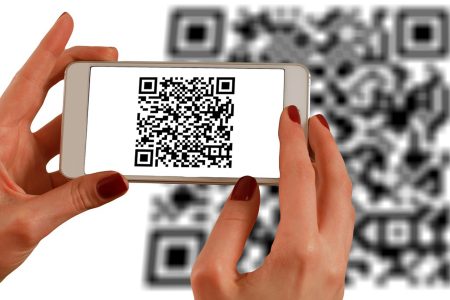
MURIANEWS, Kudus – Penggunaan Quick Response Code atau QR Code sudah banyak digunakan saat ini. Melalui QR Code ini bisa mempermudah dalam memberi informasi atau sharing secara instan.
Awal mulanya QR Code digagas oleh Jepang pada tahun 1994 yang bertujuan untuk melacak perakitan kendaraan. Hingga di tahun 2010 barcode ini mulai menyebar di dunia dan pada 2020 masyarakat mulai menggunakannya secara luas karena contactless dan touchless.
Saat ini untuk membuat QR Code lebih mudah dengan aplikasi yang ada pada laptop seperti Microsoft Word. Dengan Microsoft Word, anda dapat membuat barcode berisi informasi yang ingin disampaikan.
Baca juga: Semua Sekolah Kudus Diwajibkan Pasang Barcode PeduliLindungi
Di bawah ini adalah ulasan membuat QR Code menggunakan aplikasi Microsoft Word dengan cepat, mudah dan cepat seperti dikutip dari Selular.id.
1. Langkah pertama, anda buka terlebih dahulu aplikasi Microsoft word di laptop anda.
2. Lalu buat lembaran kerja baru ‘New Blank Document.’
3. Selanjutnya anda ke menu ‘Inset’, lalu pilih ‘Add-ins.’
4. Jika sudah klik menu ‘Get Add ins’
 Foto: Ilustrasi QR Code (Gerd Altmann dari Pixabay)[/caption]
MURIANEWS, Kudus – Penggunaan Quick Response Code atau QR Code sudah banyak digunakan saat ini. Melalui QR Code ini bisa mempermudah dalam memberi informasi atau sharing secara instan.
Awal mulanya QR Code digagas oleh Jepang pada tahun 1994 yang bertujuan untuk melacak perakitan kendaraan. Hingga di tahun 2010 barcode ini mulai menyebar di dunia dan pada 2020 masyarakat mulai menggunakannya secara luas karena contactless dan touchless.
Saat ini untuk membuat QR Code lebih mudah dengan aplikasi yang ada pada laptop seperti Microsoft Word. Dengan Microsoft Word, anda dapat membuat barcode berisi informasi yang ingin disampaikan.
Baca juga:
Foto: Ilustrasi QR Code (Gerd Altmann dari Pixabay)[/caption]
MURIANEWS, Kudus – Penggunaan Quick Response Code atau QR Code sudah banyak digunakan saat ini. Melalui QR Code ini bisa mempermudah dalam memberi informasi atau sharing secara instan.
Awal mulanya QR Code digagas oleh Jepang pada tahun 1994 yang bertujuan untuk melacak perakitan kendaraan. Hingga di tahun 2010 barcode ini mulai menyebar di dunia dan pada 2020 masyarakat mulai menggunakannya secara luas karena contactless dan touchless.
Saat ini untuk membuat QR Code lebih mudah dengan aplikasi yang ada pada laptop seperti Microsoft Word. Dengan Microsoft Word, anda dapat membuat barcode berisi informasi yang ingin disampaikan.
Baca juga: Baca Juga
Follow Murianews.com untuk mendapatkan informasi terkini. Klik
WhatsApp Channel
&
Google News